
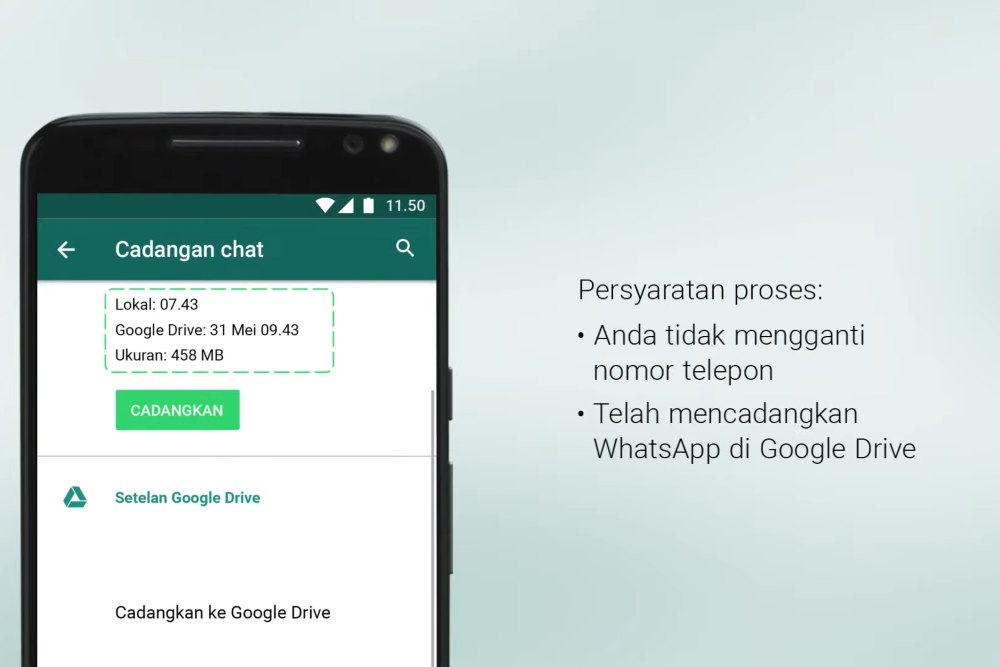
<strongLangkah pertama: Periksa cadangan Google Drive sekarang: buka WhatsApp > Setelan > Obrolan > Cadangan obrolan; catat tanggal cadangan terbaru, akun Google yang terhubung, serta ukuran file. When you loved this short article and you would like to receive more information about 1xbet download i implore you to visit our website. Jika ada cadangan Drive yang relevan, hapus aplikasi, pasang ulang, verifikasi nomor, lalu pilih opsi pulihkan dari Drive untuk mengambil semua obrolan dan media sesuai titik cadang terakhir.
Jika cadangan Drive tidak tersedia atau Anda perlu mengembalikan pesan lebih lama, gunakan salinan lokal: buka folder /WhatsApp/Databases dengan pengelola berkas; nama berkas mengikuti pola msgstore-YYYY-MM-DD.db.crypt12 (atau crypt14/crypt15 tergantung versi). Salin berkas cadangan yang diinginkan ke /WhatsApp/Databases di ponsel saat ini, ubah namanya menjadi msgstore.db.crypt12 lalu hapus dan pasang ulang WhatsApp; pada proses verifikasi nomor pilih pulihkan dari cadangan lokal. Sistem menyimpan cadangan lokal biasanya hingga 7 hari–pilih berkas berdasarkan tanggal.
Perhatian teknis: Pemulihan Drive hanya bekerja dengan nomor telepon dan akun Google yang sama; cadangan Drive terenkripsi sehingga tidak bisa dipulihkan tanpa kombinasi tersebut. Berkas crypt12/crypt14 terkait versi enkripsi aplikasi–jika berkas cadangan menggunakan versi enkripsi berbeda, pastikan aplikasi WhatsApp menjalankan versi kompatibel sebelum proses pemulihan. Hentikan penggunaan ponsel sesaat setelah kehilangan pesan untuk mengurangi risiko penimpaan berkas lokal.
Jika kedua metode di atas gagal, pertimbangkan alat pemulihan pihak ketiga sebagai jalan terakhir: pilih perangkat lunak bereputasi, pahami bahwa banyak alat membutuhkan akses root untuk hasil lebih baik, dan ada risiko privasi serta keberhasilan yang tidak dijamin. Untuk pencegahan ke depan: aktifkan cadangan Drive harian, sertakan video bila perlu, simpan salinan lokal secara berkala ke PC, dan gunakan fitur Ekspor obrolan untuk menyimpan percakapan penting di luar aplikasi.
Periksa cadangan Google Drive sebelum mulai
Periksa akun Google yang tercantum, tanggal cadangan terakhir, dan ukuran file cadangan WhatsApp di Setelan sebelum memulai pemulihan pesan.
Buka WhatsApp → Setelan → Cadangan pesan. Catat akun Google (alamat email), entri “Terakhir dicadangkan” (tanggal & waktu), ukuran cadangan, serta status opsi “Sertakan video”.
Periksa cadangan di Google Drive lewat drive.google.com/drive/backups atau aplikasi Drive → Menu → Cadangan. Temukan entri bertanda WhatsApp Messenger, cocokkan tanggal dan ukuran dengan data dari aplikasi agar memastikan cadangan yang akan dipakai benar.
Jika cadangan terenkripsi end-to-end aktif, pastikan Anda memiliki kata sandi atau kunci 64-digit yang dibuat saat mengaktifkan enkripsi; tanpa itu file tidak dapat didekripsi dan pemulihan pesan tidak akan berhasil.
Jika cadangan terkait akun Google berbeda, tambahkan akun tersebut ke ponsel: Setelan ponsel → Akun → Tambah akun → Google, lalu sinkronkan Drive sebelum melanjutkan instal ulang atau pemulihan.
Jika cadangan lebih lama dari 7 hari atau ukurannya jauh lebih kecil dari yang diharapkan (mis. <100 MB untuk riwayat panjang dengan media), buat cadangan manual baru: sambungkan ke Wi‑Fi, hubungkan charger, buka Setelan WhatsApp → Cadangan pesan → Cadangkan; aktifkan "Sertakan video" jika perlu.
Periksa kapasitas penyimpanan: buka Drive → Penyimpanan untuk melihat ruang tersisa, dan pastikan penyimpanan internal ponsel cukup (saran: sediakan tambahan ~200 MB di atas ukuran cadangan untuk proses sementara).
Cara melihat status cadangan WhatsApp di Google Drive
Buka aplikasi Google Drive → Menu (≡) → Cadangan; temukan entri “WhatsApp Messenger” lalu catat tanggal terakhir dan ukuran berkas.
- Versi mobile: Drive → Menu → Cadangan. Ketuk entri WhatsApp untuk melihat detail: tanggal terakhir, ukuran, dan akun Google terkait.
- Versi web/desktop: Akses https://drive.google.com/drive/backups untuk melihat daftar cadangan termasuk WhatsApp.
Informasi yang terlihat dan langkah verifikasi:
- Tanggal terakhir: menunjukkan waktu cadangan terakhir berhasil dibuat – jika lebih dari beberapa hari/pekan, lakukan pencadangan manual dari aplikasi pesan.
- Ukuran: ukuran total berkas cadangan (mis. 1.2 GB). Nilai 0 KB menandakan cadangan gagal atau kosong.
- Akun Google: cocokkan alamat email di Drive dengan akun yang dipilih di aplikasi pesan (Setelan → Obrolan → Cadangan obrolan) untuk memastikan cadangan terkait akun yang sama.
- Privasi: Drive tidak menampilkan isi pesan; jika enkripsi end-to-end diaktifkan untuk cadangan, pemulihan memerlukan kata sandi atau kunci 64 digit.
Jika entri WhatsApp tidak muncul:
- Periksa akun Google yang aktif di aplikasi pesan (Setelan → Obrolan → Cadangan obrolan).
- Pastikan izin Google Drive/Google Play Services diberikan untuk aplikasi pesan.
- Periksa kuota penyimpanan Drive; jika hampir penuh, cadangan otomatis bisa gagal.
- Cadangan lokal tidak muncul di Drive – periksa folder lokal pada penyimpanan perangkat jika diperlukan.
- Untuk menghapus cadangan: Drive → Cadangan → titik tiga pada entri WhatsApp → Hapus cadangan.
- Untuk memaksa pembaruan tanggal: buat cadangan manual lewat Setelan → Obrolan → Cadangan obrolan di aplikasi pesan.
 wileybean4149
 zachary94j
 chanelstamey724